SEM 广告营销
 SEO 全站营销
 SNS 社媒营销
 GEO 智能营销
 B2B 品牌建站
 领聚商学院
领聚商学院
 企业简介
企业简介
 企业文化
企业文化
 员工风采
员工风采
 企业环境
企业环境
 企业荣誉
企业荣誉
 领聚动态
领聚动态
 联系方式
联系方式
 加入我们
加入我们
你们每次登录WordPress网站后台,第一眼看到的是不是仪表盘界面?因为这里的概览小工具可以让我们快速了解网站的内容。但很多用户在使用高级主题的时候会发现一个问题:就是默认的概览面板只显示普通的文章、页面、评论数量。但如果你的网站添加了产品、作品集或客户评价等内容,那它们并不会出现在这里。所以为了提升运营效率,有经验的用户都会选择在WordPress后台仪表盘概览小工具里,添加其他文章类型数据。

为什么WordPress默认仪表盘需要统计自定义文章数据?
WordPress强大的扩展性很大程度上归功于自定义文章类型。对于B2B外贸网站,你可能会有专门的产品类型;对于设计工作室,可能会有作品集类型。当你的核心业务数据都是基于这些自定义类型时,每次都要点进左侧菜单才能看到总数,显然不够高效。把它们直接展示在后台首页的“概览”中,不仅能让运营人员对网站资产一目了然,还能通过点击直接跳转到管理列表,大幅缩短操作路径。
动手前的准备:精准获取WordPress自定义文章类型的标识
在写代码之前,我们需要先拿到一把“钥匙”,也就是你要添加的自定义文章类型的标识。
如何查找?非常简单。在WordPress后台左侧菜单点击进入你的自定义文章列表(比如“产品”)。此时,观察浏览器顶部的网址链接。你会看到类似这样的URL参数:edit.php?post_type=product。这里的 product 就是该文章类型的标识。请把它记下来,后面的代码中会用到它。
核心教程:通过代码片段定制“概览”小工具模块
接下来进入实操环节。我们将通过向网站添加几行 PHP 代码来实现功能。在如今的现代 WordPress 架构中,我们强烈建议抛弃直接修改主题 functions.php 的传统做法。 最好的方式是安装并激活免费的代码管理插件(如 WPCode 或 Code Snippets),在插件中新建一个 PHP 代码片段。这能确保代码逻辑与外观主题彻底解绑,无论以后如何更换主题,你的定制功能都稳如泰山,且绝不会导致网站“白屏崩溃”。
步骤1:认识并调用 dashboard_glance_items钩子
在WordPress中,修改后台功能通常通过“钩子”来实现。我们要用到的是 dashboard_glance_items 钩子,它专门用来向概览面板中注入新的数据项。
步骤2:编写文章类型统计与后台链接代码
将以下代码添加到你当前主题的 functions.php 文件底部。这段代码包含了统计数量和生成跳转链接的逻辑:
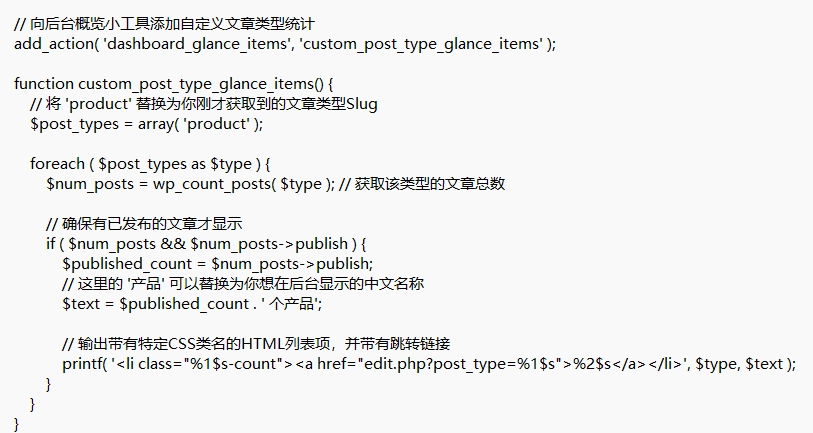
步骤3:保存代码并刷新后台预览效果
保存文件后,回到WordPress后台首页刷新。你应该能在“文章”和“页面”下方,看到刚刚添加的自定义文章数量了。点击它,还可以直接跳转到对应的列表页面。
进阶美化技巧:使用Dashicons为自定义数据分配专属图标
细心的朋友会发现,默认的文章前面有个图钉图标,页面前面有个文件图标,而我们刚加的代码前面是一个默认的圆圈。为了让界面与WordPress原生UI保持完美的统一,我们可以使用 Dashicons。
什么是 Dashicons?这是WordPress内置的一套矢量字体图标库。由于是系统自带的,调用它们不会增加任何额外的网站加载负担。
如何分配图标?在上一步的代码中,我们生成了一个名为 product-count (基于你的Slug)的CSS类。我们只需要用一段CSS代码,把对应的Dashicons图标赋予给这个类即可。
继续在 functions.php 中添加以下代码:
// 为自定义概览项目添加 Dashicons 图标
add_action( 'admin_head', 'custom_post_type_glance_icons' );
function custom_post_type_glance_icons() {
echo '<style>
/* 针对我们上面生成的类名,注意替换 product 为你的Slug */
#dashboard_right_now .product-count a::before,
#dashboard_right_now .product-count span::before {
content: "\f498"; /* 这里填写 Dashicons 的对应代码 */
}
</style>';
}
(注:\f498 是一个购物车的图标代码,非常适合产品类型。)
WordPress后台仪表盘定制常见问题
Q:主题更新后,我添加到 functions.php 里的代码会丢失吗?
A:会丢失。如果直接修改父主题的 functions.php,主题一旦升级代码就会被覆盖。强烈建议使用“子主题”来添加自定义代码,或者安装“Code Snippets”等代码管理插件,这样无论主题如何更新,你的定制功能都稳如泰山。
Q:这种方法适用于 WooCommerce 的商品数量统计吗?
A:技术上可行,但底层逻辑上不推荐。虽然 WooCommerce 本质上也是注册了一个名为 product 的自定义文章类型,但激活后,系统会自动生成一个专属且数据更详尽的 WooCommerce 状态面板,再把它加进基础概览里纯属多此一举。我们提供的这段代码,更适合用于您自己纯手工定制的非电商类型资产,如 B2B 企业站的“机械设备”、“客户案例”或“技术白皮书”。
Q:我可以在哪里找到所有可用的 Dashicons 图标名称和代码?
A:你可以直接在搜索引擎中搜索“WordPress Dashicons”,进入官方的开发者资源网站。点击你喜欢的图标,在弹出的窗口中复制“CSS”选项卡下的代码(如 \f123),填入上面的样式表里即可。
Q:如果我有多个自定义文章类型(比如既有产品,又有作品集),需要写多段代码吗?
A:不需要。我们在步骤2的代码中预留了数组结构。你只需要修改这一行:$post_types = array( 'product', 'portfolio' );,用逗号把多个Slug隔开,代码会自动循环遍历并统计所有类型的数据。当然,CSS图标的部分你需要为每个类名单独指定一次 content 代码。
结语
简而言之,对于网站运营者而言,后台不仅是一个发布工具,更是一个管理驾驶舱。掌握这些轻量级的代码定制技巧,能让你的WordPress用起来更加得心应手,在细节处大幅提升团队的工作效率。